
ポスターのデータの作り方
デザインツールの Canva で、上越ポスター印刷所にそのまま入稿できるデータを作る手順です。デザインの制作やデータの修正は承っていないため、この手順でお作りください。
1サイズ別の白紙から始める
作りたいサイズのボタンを押すと、正しい大きさの白紙がコピーされます(Canva へのログインが必要です。新しいタブで開きます)。
- A2420×594mmの白紙を開く(新しいタブ)
- B2515×728mmの白紙を開く(新しいタブ)
- A1594×841mmの白紙を開く(新しいタブ)
- B1728×1,030mmの白紙を開く(新しいタブ)
- A0841×1,189mmの白紙を開く(新しいタブ)
ロングポスターの白紙はありません。Illustrator で作るか、次の手順で幅914mm以内×長さを mm で指定して作ってください(長さによっては Canva で作れない場合があります)。
2大きさを自分で作る場合
「デザインを作成」→「カスタムサイズ」で、単位を mm に切り替えてから幅と高さを入れます。単位の初期値は px で、cm と取り違えやすいので注意してください。各サイズの寸法はサイズと納品寸法の表にあります。

3余白と塗り足しを表示する
「ファイル」→「定規とガイド」で、「余白を表示」と「塗り足し領域を表示する」をオンにします。表示される線は印刷されません。
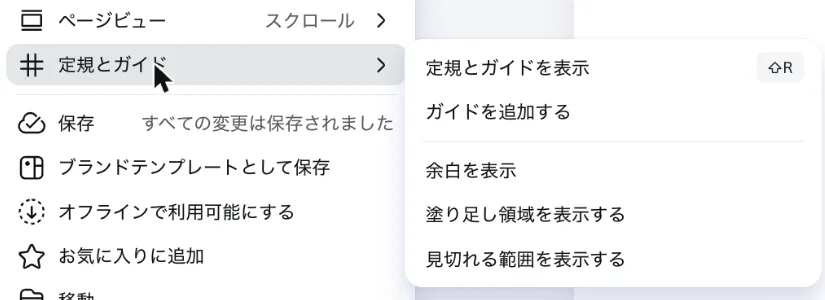
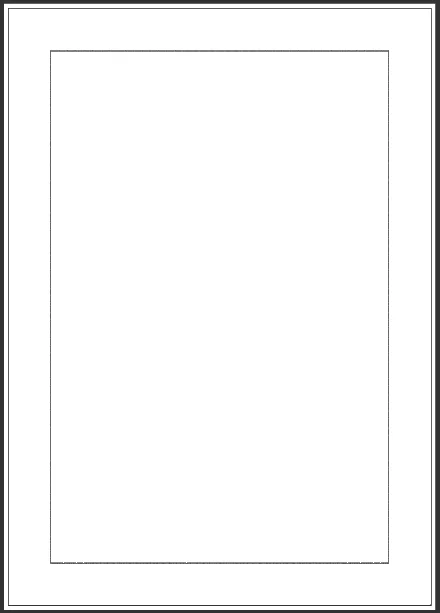
文字は内側の線より内側に、背景や写真は外側の線まで広げます。カットのずれで文字が欠けたり、端に白い線が出たりするのを防ぎます。
4写真を置く
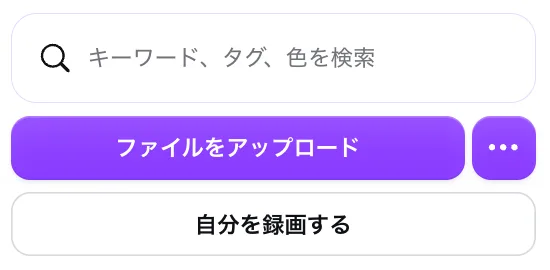
左の「アップロード」→「ファイルをアップロード」で写真を取り込み、デザインに置きます。小さな写真を大きく引き伸ばすと粗くなります(目安は仕上がりの大きさで150dpi以上)。
5PDF で書き出す
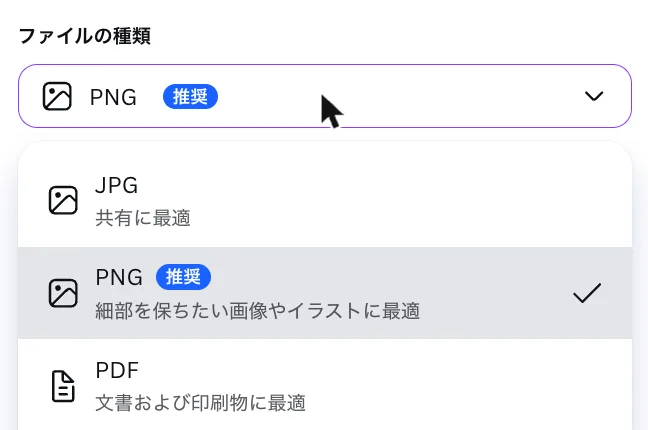
画面右上の「共有」→「ダウンロード」を開き、次の順に設定してから「ダウンロード」を押します。
-
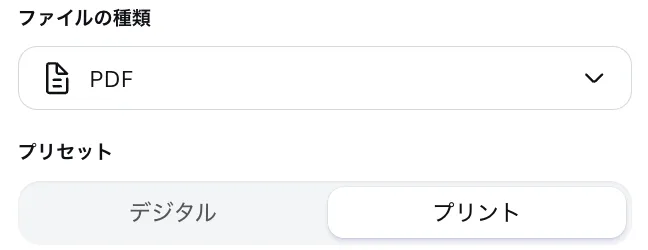
ファイルの種類を「PDF」にする。初期値は PNG なので、必ず変えてください。
-
プリセットを「プリント」にする。
-
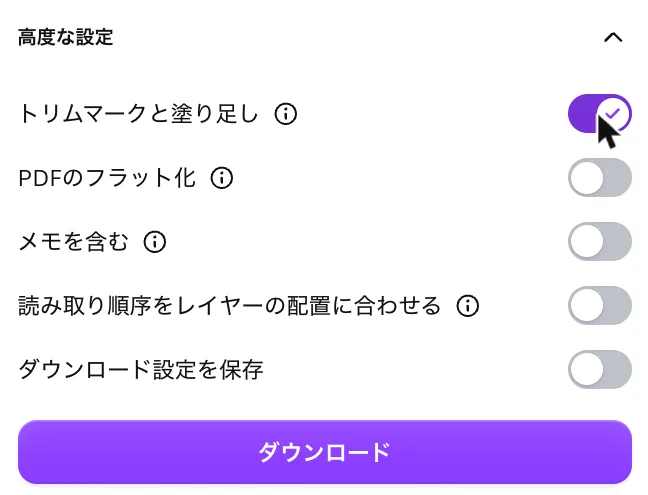
高度な設定の「トリムマークと塗り足し」をオンにする。「PDFのフラット化」はオフのままにします。
-
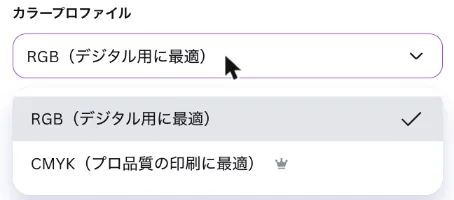
カラープロファイルは RGB のままで構いません。
6入稿する
入稿フォームでは、白紙を開いたときと同じサイズを選んでください。違うサイズを選ぶと、データの自動確認で止まります。「データを作ったアプリ」は Canva を選びます。
よくある失敗
- PNG のまま書き出した初期値の PNG は受け付けられません。手順5のとおり PDF(プリセット:プリント)で書き出し直してください。
- cm で作った・サイズが違う単位を確かめずに数値を入れると、10倍や10分の1の大きさになります。白紙から始めるのが確実です。
- 写真が粗い小さな写真を大きく引き伸ばすと粗くなります。入稿フォームでデータを選ぶと、写真の解像度を自動で確認します。
Canva は Canva Pty Ltd の商標です。上越ポスター印刷所は Canva と提携・承認の関係にはありません。画面は2026年11月時点のもので、変更されることがあります。